






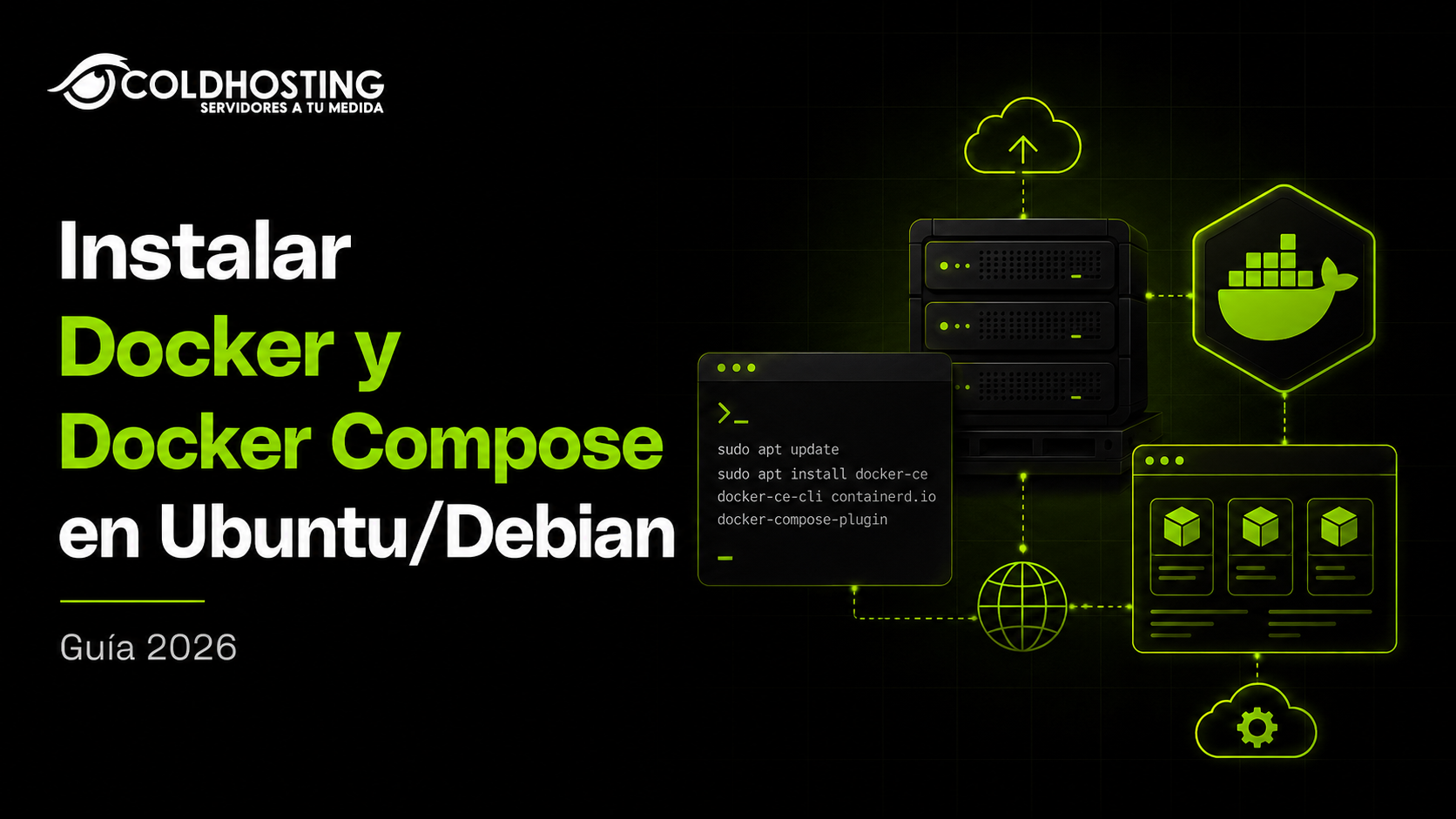
Docker se ha convertido en una de las herramientas más utilizadas para desplegar aplicaciones en servidores Linux. Gracias a los contenedores podemos ejecutar aplicaciones y todos sus componentes de forma aislada, reproducible y sencilla de administrar.
En esta guía aprenderás a instalar Docker Engine y Docker Compose en Ubuntu y Debian utilizando el repositorio oficial de Docker.
El procedimiento está pensado para servidores VPS y puede utilizarse con diferentes versiones compatibles de Ubuntu y Debian sin depender de una versión concreta en los comandos.
Actualmente Docker ofrece soporte oficial, entre otras versiones, para Debian 11, Debian 12 y Debian 13.
Al terminar tendremos Docker funcionando, Docker Compose instalado y ejecutaremos nuestros primeros contenedores.
¿Qué es Docker?
Docker es una plataforma que permite ejecutar aplicaciones dentro de contenedores.
Un contenedor incluye la aplicación junto con las dependencias que necesita para funcionar, permitiendo mantener un entorno consistente independientemente del servidor donde lo ejecutemos.
Esto facilita tareas como:
- Desplegar aplicaciones web.
- Ejecutar bases de datos.
- Alojar APIs.
- Crear entornos de desarrollo.
- Ejecutar varios servicios en una misma VPS.
- Migrar aplicaciones entre servidores.
- Automatizar despliegues.
- Separar diferentes aplicaciones entre sí.
Por ejemplo, podemos ejecutar Nginx dentro de un contenedor sin instalar Nginx directamente en nuestro sistema operativo.
¿Qué es Docker Compose?
Docker Compose permite definir y administrar varios contenedores mediante un único archivo de configuración.
Normalmente utilizaremos un archivo llamado:
compose.yamlo:
docker-compose.ymlPor ejemplo, una aplicación podría necesitar:
- Un contenedor con Nginx.
- Otro contenedor con PHP.
- Otro con MariaDB.
- Otro con Redis.
En lugar de iniciar manualmente cada servicio, Docker Compose permite levantar toda la infraestructura con:
docker compose up -dEn las versiones actuales debemos utilizar:
docker composeen lugar del antiguo:
docker-composeDocker considera actualmente la instalación independiente de docker-compose como un método legacy destinado principalmente a compatibilidad con instalaciones antiguas.
Requisitos previos
Antes de comenzar necesitaremos:
- Un servidor Ubuntu o Debian.
- Acceso mediante SSH.
- Usuario
rooto permisossudo. - Conexión a Internet.
- Al menos 1 GB de RAM recomendado para realizar pruebas cómodamente.
- Espacio disponible en disco.
Puedes comprobar qué sistema operativo utilizas con:
cat /etc/os-releaseTambién puedes consultar la arquitectura:
dpkg --print-architectureNormalmente veremos:
amd64en servidores con procesadores x86-64.
1. Actualizar Ubuntu o Debian
Antes de instalar Docker es recomendable actualizar la información de los repositorios:
sudo apt updateOpcionalmente podemos actualizar los paquetes instalados:
sudo apt upgrade -y2. Eliminar instalaciones antiguas de Docker
Si estamos trabajando con una VPS nueva probablemente podemos saltarnos este apartado.
Sin embargo, si anteriormente instalamos Docker desde los repositorios de Ubuntu o Debian, pueden existir paquetes que entren en conflicto con los paquetes oficiales.
Podemos comprobar si tenemos alguno instalado con:
dpkg -l | grep -E 'docker|containerd|runc'Algunos paquetes antiguos o alternativos pueden llamarse:
docker.io
docker-compose
docker-compose-v2
docker-doc
podman-docker
containerd
runc
Si tienes una instalación existente en producción, no elimines paquetes sin comprobar primero qué contenedores y datos tienes almacenados.
En una instalación nueva podemos continuar directamente con el siguiente paso.
3. Instalar las dependencias necesarias
Docker utiliza una clave de firma para verificar los paquetes descargados desde su repositorio oficial.
Instalamos las herramientas necesarias:
sudo apt install ca-certificates curl -yAhora creamos el directorio donde almacenaremos las claves:
sudo install -m 0755 -d /etc/apt/keyrings4. Añadir el repositorio oficial de Docker
Aquí debemos utilizar el comando correspondiente a nuestro sistema operativo.
Ubuntu
Si nuestro servidor utiliza Ubuntu, descargamos la clave oficial:
sudo curl -fsSL https://download.docker.com/linux/ubuntu/gpg -o /etc/apt/keyrings/docker.ascPermitimos su lectura:
sudo chmod a+r /etc/apt/keyrings/docker.ascAhora añadimos el repositorio:
sudo tee /etc/apt/sources.list.d/docker.sources <<EOF
Types: deb
URIs: https://download.docker.com/linux/ubuntu
Suites: $(. /etc/os-release && echo "${UBUNTU_CODENAME:-$VERSION_CODENAME}")
Components: stable
Architectures: $(dpkg --print-architecture)
Signed-By: /etc/apt/keyrings/docker.asc
EOF
Debian
Si utilizamos Debian:
sudo curl -fsSL https://download.docker.com/linux/debian/gpg -o /etc/apt/keyrings/docker.ascPermitimos la lectura de la clave:
sudo chmod a+r /etc/apt/keyrings/docker.ascAñadimos el repositorio oficial:
sudo tee /etc/apt/sources.list.d/docker.sources <<EOF
Types: deb
URIs: https://download.docker.com/linux/debian
Suites: $(. /etc/os-release && echo "$VERSION_CODENAME")
Components: stable
Architectures: $(dpkg --print-architecture)
Signed-By: /etc/apt/keyrings/docker.asc
EOF
Estos comandos detectan automáticamente la arquitectura y el nombre en clave de la distribución, por lo que no necesitamos escribir manualmente valores como bookworm, trixie o noble.
5. Actualizar los repositorios
Después de añadir Docker ejecutamos:
sudo apt updateSi todo está correctamente configurado debería aparecer el repositorio de Docker entre los repositorios consultados.
Podemos comprobarlo también con:
apt-cache policy docker-ceSi aparecen versiones disponibles de docker-ce, el repositorio está funcionando.
6. Instalar Docker Engine y Docker Compose
Ahora instalamos Docker junto con sus componentes principales:
sudo apt install docker-ce docker-ce-cli containerd.io docker-buildx-plugin docker-compose-plugin -yCon este único comando instalamos:
- Docker Engine.
- Docker CLI.
- containerd.
- Docker Buildx.
- Docker Compose.
Este es el conjunto de paquetes utilizado actualmente en las instrucciones oficiales para Ubuntu y Debian.
7. Comprobar que Docker está funcionando
Podemos consultar el estado del servicio:
sudo systemctl status dockerDeberíamos encontrar algo similar a:
Active: active (running)Si Docker no estuviera iniciado podemos arrancarlo manualmente:
sudo systemctl start docker8. Hacer que Docker arranque automáticamente
En Ubuntu y Debian normalmente Docker queda configurado para iniciarse automáticamente.
Podemos asegurarnos ejecutando:
sudo systemctl enable dockerY también podemos habilitar containerd:
sudo systemctl enable containerdUna alternativa es ejecutar:
sudo systemctl enable --now dockerLa opción --now habilita el servicio y lo inicia inmediatamente.
9. Comprobar la versión de Docker
Ejecutamos:
docker --versionTambién podemos obtener información más completa mediante:
docker versionY consultar toda la información del servidor Docker:
docker info10. Comprobar Docker Compose
Como hemos instalado el plugin oficial de Compose podemos ejecutar:
docker compose versionDeberíamos obtener una respuesta mostrando la versión instalada.
No debemos confundirlo con:
docker-composeEl comando moderno utiliza un espacio:
docker composeDocker distribuye actualmente Compose para Linux mediante el paquete:
docker-compose-plugin11. Ejecutar nuestro primer contenedor
Docker proporciona una imagen muy sencilla llamada hello-world para verificar que todo funciona.
Ejecutamos:
sudo docker run hello-worldDocker realizará varias acciones automáticamente:
- Buscará la imagen
hello-worldlocalmente. - Al no encontrarla, la descargará.
- Creará un contenedor.
- Ejecutará el contenedor.
- Mostrará un mensaje indicando que Docker funciona correctamente.
La propia documentación oficial utiliza este contenedor para verificar una instalación correcta.
12. Ejecutar Docker sin sudo
Si intentamos ejecutar:
docker pses posible que recibamos un error de permisos.
Por defecto, podemos utilizar Docker mediante:
sudo docker psSi queremos ejecutar Docker sin escribir sudo constantemente, podemos añadir nuestro usuario al grupo docker.
sudo usermod -aG docker $USERDespués debemos cerrar nuestra sesión SSH y volver a conectarnos.
También podemos aplicar temporalmente el nuevo grupo mediante:
newgrp dockerAhora probamos:
docker psY:
docker run hello-worldImportante: pertenecer al grupo
dockerconcede privilegios equivalentes a un nivel muy elevado sobre el servidor. Solo debemos añadir usuarios de confianza. Docker advierte expresamente de que los miembros de este grupo reciben privilegios de nivel root.
13. Ejecutar nuestro primer servidor Nginx con Docker
Ahora que Docker funciona podemos realizar una prueba más interesante.
Ejecutamos:
docker run -d \
  --name nginx-demo \
  -p 8080:80 \
  nginx
¿Qué significa cada parámetro?
-dEjecuta el contenedor en segundo plano.
--name nginx-demoAsigna el nombre nginx-demo al contenedor.
-p 8080:80Conecta el puerto 8080 de nuestro servidor con el puerto 80 del contenedor.
Finalmente:
nginxes la imagen que queremos ejecutar.
14. Comprobar el contenedor
Podemos comprobar los contenedores activos con:
docker psDeberíamos encontrar nuestro contenedor:
nginx-demoAhora podemos acceder desde nuestro navegador mediante:
http://IP_DEL_SERVIDOR:8080Si todo funciona aparecerá la página predeterminada de Nginx.
15. Ver todos los contenedores
El comando:
docker psmuestra únicamente los contenedores actualmente activos.
Para mostrar también los contenedores detenidos:
docker ps -a16. Detener un contenedor
Podemos detener nuestro Nginx ejecutando:
docker stop nginx-demoPara volver a iniciarlo:
docker start nginx-demoPara reiniciarlo:
docker restart nginx-demo17. Eliminar un contenedor
Primero lo detenemos:
docker stop nginx-demoDespués podemos eliminarlo:
docker rm nginx-demoTambién podemos detenerlo y eliminarlo directamente:
docker rm -f nginx-demo18. Ver imágenes descargadas
Podemos consultar las imágenes almacenadas en nuestro servidor con:
docker imagesDespués de ejecutar el ejemplo anterior deberíamos ver:
nginx
hello-world
Para eliminar una imagen:
docker rmi nginxDocker no permitirá eliminar una imagen mientras existan determinados contenedores que todavía dependan de ella.
19. Crear nuestro primer proyecto con Docker Compose
Vamos a crear un pequeño proyecto utilizando Docker Compose.
Creamos un directorio:
mkdir ~/docker-nginxEntramos:
cd ~/docker-nginxCreamos el archivo:
nano compose.yamlAñadimos:
services:
  web:
    image: nginx:latest
    container_name: nginx-compose
    restart: unless-stopped
    ports:
      - "8080:80"
Guardamos el archivo.
20. Iniciar el proyecto con Docker Compose
Dentro del directorio ejecutamos:
docker compose up -dLa opción:
-dhace que los contenedores se ejecuten en segundo plano.
Podemos comprobar su estado:
docker compose psTambién podemos comprobarlo mediante:
docker ps21. Consultar los logs con Docker Compose
Para ver los registros:
docker compose logsPara seguirlos en tiempo real:
docker compose logs -fPodemos salir de la visualización con:
Ctrl + CEl contenedor continuará funcionando.
22. Reiniciar los contenedores de Docker Compose
Podemos reiniciar todos los servicios del proyecto con:
docker compose restartPara detenerlos:
docker compose stopY volver a iniciarlos:
docker compose start23. Detener y eliminar el proyecto
Para detener los servicios y eliminar los contenedores asociados:
docker compose downEsto no elimina automáticamente las imágenes descargadas.
Si nuestro proyecto utiliza volúmenes y queremos eliminarlos también:
docker compose down -vTen cuidado con este último comando en producción, ya que un volumen puede contener datos importantes, como los archivos de una base de datos.
24. Actualizar una aplicación Docker
Una operación habitual consiste en descargar una versión más reciente de una imagen.
Por ejemplo:
docker compose pullDespués podemos recrear los contenedores:
docker compose up -dDocker utilizará las imágenes actualizadas definidas en nuestro archivo Compose.
25. Actualizar Docker
Al haber instalado Docker mediante su repositorio APT oficial, las actualizaciones se administran mediante el gestor de paquetes.
Primero:
sudo apt updateDespués podemos actualizar Docker mediante:
sudo apt upgradeO actualizar específicamente sus paquetes:
sudo apt install docker-ce docker-ce-cli containerd.io docker-buildx-plugin docker-compose-pluginUna de las ventajas de instalar Docker mediante el repositorio oficial en lugar de descargar binarios manualmente es precisamente poder administrar las actualizaciones mediante APT.
26. Comandos Docker más utilizados
Mostrar contenedores activos
docker psMostrar todos los contenedores
docker ps -aMostrar imágenes
docker imagesDescargar una imagen
docker pull nginxIniciar un contenedor
docker start nombre-contenedorDetener un contenedor
docker stop nombre-contenedorReiniciar un contenedor
docker restart nombre-contenedorEliminar un contenedor
docker rm nombre-contenedorVer logs
docker logs nombre-contenedorSeguir los logs en tiempo real
docker logs -f nombre-contenedorVer el consumo de recursos
docker statsVer información completa de Docker
docker info27. Comandos Docker Compose más utilizados
Iniciar servicios
docker compose up -dVer servicios
docker compose psVer logs
docker compose logs -fReiniciar
docker compose restartDetener
docker compose stopDetener y eliminar contenedores
docker compose downDescargar imágenes nuevas
docker compose pullDescargar imágenes y recrear servicios
docker compose pull
docker compose up -d
28. ¿Dónde guarda Docker sus datos?
Por defecto Docker almacena gran parte de sus datos en:
/var/lib/docker/Containerd utiliza normalmente:
/var/lib/containerd/En estas ubicaciones pueden almacenarse:
- Imágenes.
- Capas.
- Contenedores.
- Metadatos.
- Volúmenes.
- Datos internos de Docker.
No debemos eliminar manualmente estas carpetas mientras Docker esté funcionando.
29. Ver cuánto espacio utiliza Docker
Con el tiempo, las imágenes y contenedores antiguos pueden consumir una cantidad considerable de almacenamiento.
Podemos comprobar el uso mediante:
docker system dfObtendremos información sobre:
- Imágenes.
- Contenedores.
- Volúmenes.
- Build cache.
30. Limpiar recursos de Docker
Podemos eliminar recursos que ya no estén siendo utilizados con:
docker system pruneDocker pedirá confirmación antes de realizar la limpieza.
Para incluir imágenes no utilizadas:
docker system prune -aHay que utilizar estos comandos con cuidado en servidores de producción.
Para consultar antes qué está consumiendo espacio:
docker system df31. Consultar los logs del servicio Docker
Si Docker no inicia correctamente podemos consultar los registros de systemd.
sudo journalctl -u dockerPara mostrar únicamente las últimas líneas:
sudo journalctl -u docker -n 100 --no-pagerTambién podemos comprobar el servicio:
sudo systemctl status docker32. Reiniciar Docker
Si necesitamos reiniciar completamente el daemon:
sudo systemctl restart dockerPodemos comprobar después:
sudo systemctl status dockerTen en cuenta que reiniciar Docker puede afectar a los contenedores que estén ejecutándose.
33. Hacer que un contenedor vuelva a iniciarse automáticamente
En servidores VPS normalmente queremos que determinados servicios vuelvan a arrancar después de reiniciar la máquina.
Al ejecutar un contenedor podemos utilizar:
docker run -d \
  --restart unless-stopped \
  --name mi-nginx \
  -p 8080:80 \
  nginx
En Docker Compose podemos hacer lo mismo mediante:
services:
  web:
    image: nginx:latest
    restart: unless-stopped
De esta forma Docker intentará iniciar nuevamente el contenedor después de reiniciar el servidor, salvo que lo hayamos detenido expresamente.
34. Atención con Docker, UFW y los puertos públicos
Este apartado es especialmente importante si utilizamos Docker en un VPS público.
Al publicar un puerto de esta manera:
docker run -p 8080:80 nginxestamos exponiendo ese puerto a través de Docker.
No debemos asumir que bloquear el puerto únicamente mediante determinadas reglas de UFW hará que deje de ser accesible.
Docker advierte que los puertos publicados mediante Docker pueden saltarse determinadas reglas gestionadas mediante UFW o firewalld.
Por ese motivo debemos revisar cuidadosamente qué puertos publicamos.
Por ejemplo:
ports:
  - "3306:3306"
podría hacer accesible una base de datos desde Internet si no existen restricciones adicionales.
Si únicamente necesitamos que otro contenedor acceda a MariaDB, normalmente no es necesario publicar el puerto 3306 públicamente.
35. Publicar un puerto únicamente en localhost
Si queremos que un servicio solo sea accesible desde el propio servidor podemos vincularlo a:
127.0.0.1Por ejemplo:
docker run -d \
  --name nginx-local \
  -p 127.0.0.1:8080:80 \
  nginx
Ahora el servicio escucha únicamente a través de:
127.0.0.1:8080En Docker Compose:
services:
  web:
    image: nginx:latest
    ports:
      - "127.0.0.1:8080:80"
Esta configuración resulta especialmente útil cuando utilizamos un reverse proxy delante de nuestros contenedores.
36. Error: permission denied al ejecutar Docker
Si obtenemos un error parecido a:
permission denied while trying to connect to the Docker daemon socketpodemos utilizar temporalmente:
sudo docker psO añadir nuestro usuario al grupo Docker:
sudo usermod -aG docker $USERDespués:
newgrp dockerY probamos:
docker psRecuerda que añadir un usuario al grupo Docker implica concederle permisos muy elevados sobre el sistema.
37. Error: Cannot connect to the Docker daemon
Si recibimos:
Cannot connect to the Docker daemoncomprobamos primero:
sudo systemctl status dockerSi está detenido:
sudo systemctl start dockerSi sigue fallando podemos revisar:
sudo journalctl -u docker -n 100 --no-pager38. Error: port is already allocated
Si Docker muestra:
port is already allocatedsignifica que el puerto que intentamos utilizar ya está ocupado.
Podemos comprobarlo con:
sudo ss -tulpnPor ejemplo, para el puerto 80:
sudo ss -tulpn | grep :80Podemos elegir otro puerto:
docker run -d -p 8081:80 nginx39. Desinstalar Docker
Si queremos eliminar Docker Engine:
sudo apt purge docker-ce docker-ce-cli containerd.io docker-buildx-plugin docker-compose-plugin docker-ce-rootless-extrasEsto elimina los paquetes, pero Docker no elimina automáticamente todos los datos almacenados.
Si queremos borrar completamente imágenes, contenedores y volúmenes podemos eliminar:
sudo rm -rf /var/lib/docker
sudo rm -rf /var/lib/containerd
Advertencia: estos comandos eliminan permanentemente los datos de Docker. No los ejecutes en un servidor con información que quieras conservar.
También podemos eliminar el repositorio:
sudo rm -f /etc/apt/sources.list.d/docker.sourcesY su clave:
sudo rm -f /etc/apt/keyrings/docker.asc¿Docker o una instalación tradicional?
Docker no sustituye necesariamente a las instalaciones tradicionales.
Para una página sencilla podemos instalar directamente:
Nginx + PHP + MariaDBPero Docker resulta especialmente cómodo cuando tenemos:
- Varias aplicaciones.
- Diferentes versiones de software.
- Microservicios.
- Entornos de desarrollo.
- Aplicaciones que necesitamos migrar.
- Servicios que dependen unos de otros.
- Despliegues automatizados.
- Aplicaciones distribuidas mediante imágenes Docker.
Por eso herramientas como paneles, gestores de aplicaciones, bases de datos y plataformas de desarrollo utilizan cada vez más contenedores.
¿Qué recursos necesita Docker?
Docker Engine en sí no necesita una VPS especialmente potente.
Lo que realmente determinará los recursos necesarios serán los contenedores que ejecutemos.
Por ejemplo, no consume lo mismo ejecutar únicamente:
Nginxque ejecutar simultáneamente:
Nginx
Aplicación Node.js
MariaDB
Redis
Panel administrativo
Workers
Antes de elegir una VPS debemos tener en cuenta principalmente:
- CPU.
- Memoria RAM.
- Almacenamiento.
- Transferencia de datos.
- Número de aplicaciones.
- Bases de datos utilizadas.
Instalar Docker en una VPS
Docker es especialmente útil en servidores VPS porque disponemos de acceso completo al sistema y podemos administrar nuestros propios contenedores.
Con una VPS podemos utilizar Docker para desplegar aplicaciones como:
- Nginx.
- WordPress.
- Nextcloud.
- Gitea.
- GitLab.
- Redis.
- MariaDB.
- PostgreSQL.
- Node.js.
- Coolify.
- Portainer.
- Aplicaciones propias.
Si necesitas un servidor para tus proyectos Docker, puedes utilizar una VPS de ColdHosting con acceso root e instalar Ubuntu o Debian para seguir directamente esta guía.
Conclusión
Docker nos permite desplegar aplicaciones de una forma rápida, organizada y reproducible utilizando contenedores.
Para instalar Docker y Docker Compose en Ubuntu o Debian, el proceso fundamental consiste en:
- Actualizar el servidor.
- Instalar
curly los certificados necesarios. - Añadir la clave oficial de Docker.
- Configurar el repositorio oficial.
- Instalar Docker Engine.
- Instalar Docker Compose mediante su plugin oficial.
- Ejecutar
hello-worldpara comprobar la instalación.
Una vez instalado podremos administrar nuestros contenedores mediante comandos como:
docker ps
docker images
docker logs
docker stats
Y nuestros proyectos completos mediante:
docker compose up -d
docker compose ps
docker compose logs -f
docker compose pull
docker compose down
Con esto ya tenemos nuestro servidor Ubuntu o Debian preparado para desplegar aplicaciones utilizando Docker y Docker Compose.